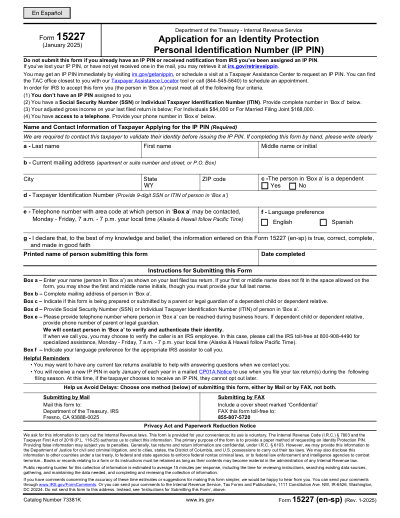
IRS-skjema 15227

Utskrivbar mal for 2025

Flott Trustpilot stars 42 014 anmeldelser på

This website is not affiliated with any government agency or tax authority.
Skjemaet ble sist oppdatert: 03/2024. Kontroller at dette er gjeldende versjon før bruk.

Fyll ut og send inn 15227-skjemaet enkelt

Følg disse enkle stegene for å fylle ut, signere og sende 15227-skjemaet på nett.

01

Fyll ut skjemaet

Med vår brukervennlige editor kan du raskt legge inn personlige og bedriftsrelaterte opplysninger i 15227-malen.

02

Signer skjemaet

Legg til din elektroniske signatur på 15227-skjemaet for å bekrefte at det kommer direkte fra deg.

03

Send det til mottakeren

Last ned og skriv ut eller del det signerte 15227-skjemaet med mottakeren umiddelbart.

Hvordan fyller du ut 15227 på nett?

Følg disse stegene for å fylle ut 15227-skjemaet på nett.

Step 01

Access the form from the IRS website or a PDF editor.

Step 02

Complete all required fields accurately.

Step 03

Indicate your eligibility for an IP PIN.

Step 04

Provide your contact information.

Step 05

Review all entries for correctness.

Step 06

Submit the form to the IRS as instructed.

Hva brukes 15227 til?

Form 15227 is used to apply for an Identity Protection Personal Identification Number (IP PIN), which helps protect taxpayers from tax-related identity theft. The IP PIN is a six-digit number assigned annually to eligible taxpayers to prevent the misuse of their Social Security number on fraudulent federal income tax returns.

Hvem må fylle ut 15227-skjemaet

Taxpayers who are eligible for an IP PIN, including those who have experienced identity theft or are at risk of it.

What information do I need to provide on Form 15227?

You must provide your personal information, including your name, address, and Social Security number, along with your eligibility for an IP PIN.

How do I know if I qualify for an IP PIN?

You may qualify if you have been a victim of identity theft or if the IRS has indicated that your information may be compromised.

What should I do if I make a mistake on Form 15227?

Contact the IRS promptly for guidance on correcting the mistake, which may involve resubmitting the form.

How long does it take to receive my IP PIN after submitting Form 15227?

Typically, it takes about 4 to 6 weeks to receive your IP PIN by mail after submission.

Klar til å fylle ut 15227?

Fyll ut skjemaet på nett på få minutter. Raskt, sikkert og helt gratis.

Our users speak for themselves

Dokumentert kvalitet – bekreftet av ekte fagfolk.

Great
Trustpilot
Verified

"The folks at Convert2 were just wonderful at helping me resolve a very important issue. I would highly recommend them because there is someone actually paying attention and reaching out to help those who use their service!"

E

Eugene

Mar 20, 2026

Verified

"I wanted to convert a PDF quickly and this tool made it very easy. Everything worked great, and I didn't have to deal with any confusing process."

B

Bosmat Shelef

Feb 4, 2026

Verified

"I needed to convert a PDF quickly and this tool made it easy. Everything worked as expected and I didn't have to deal with any confusing steps."

E

Elibz

Feb 4, 2026

Verified

"Super great and easy to use"

D

Drew Mascia

Feb 28, 2026

Ofte stilte spørsmål

Hva er Convert2?
Convert2 er et nettbasert verktøy for PDF og dokumenter som lar deg redigere, fylle ut, slå sammen, dele, komprimere, rotere, konvertere og kjøre OCR på filer direkte i nettleseren. Det tilbyr også ferdige skjemaer og en innebygd editor for vanlige dokumentoppgaver.
Er Convert2 trygt å bruke?
Ja. Convert2 er bygget med sikkerhet i fokus for opplasting og kontohåndtering, med sikker infrastruktur og kontrollert filhåndtering. Midlertidige filer behandles og slettes automatisk, og konto- og abonnementsoperasjoner håndteres gjennom verifiserte backend-prosesser.
Bruker Convert2 abonnement eller engangskjøp?
Convert2 tilbyr abonnementsplaner med flere alternativer, inkludert prøvetilgang og løpende abonnement. Tilgjengelige planer kan variere basert på brukerhistorikk (for eksempel prøveperiode-eligibilitet), og tilgang til spesialtilbud kan avhenge av kontostatus.
Hvordan redigerer jeg en PDF i Convert2?
Åpne Convert2, last opp filen din og start editoren. Du kan fylle ut felt, justere innhold og utføre dokumentoperasjoner. Når du er ferdig, eksporterer eller laster du ned den oppdaterte filen fra samme arbeidsflyt.
Hvilke kjernefunksjoner har Convert2?
Convert2 støtter PDF-redigering, utfylling av skjemaer, sammenslåing, deling, sletting av sider, rotering av sider, komprimering av PDF, OCR og flere konverteringsverktøy (som PDF til bilder, bilder til PDF, PDF til DOCX, Office til PDF, PDF til EPUB/RTF/Excel-tabeller og konvertering mellom bildeformater).
Hvilke filtyper støtter Convert2?
Convert2 er primært bygget for PDF-arbeidsflyter, men støtter også vanlige konverteringer mellom Office-dokumenter og bildeformater via dedikerte verktøy – inkludert formater som brukes i standard forretningsarbeidsflyter.
Hva gjør jeg hvis jeg får en feil?
Hvis noe går galt, prøv operasjonen på nytt med en ny opplasting eller økt. Vedvarer problemet, kontakt Convert2-support via støttekanalen i bunnteksten på siden, så kan teamet undersøke saken med konto- og øktdetaljer.
Hvordan velger jeg riktig PDF-verktøy på nett?

Sjekk at plattformen dekker hele arbeidsflyten din (rediger, konverter, komprimer og skjemaer), har pålitelig konto- og faktureringshåndtering, og tilbyr sikker behandling med tydelige støttekanaler. Convert2 er laget som en alt-i-ett-løsning i nettleseren, så du slipper å hoppe mellom flere verktøy.
/ 1
100%